
バナーやSNS画像を作りたい。でも、デザイナーがいない……。
外注すれば数日かかるうえ、急ぎの告知には間に合わない。少人数の会社では、販促物の「作れない・間に合わない」が、そのまま集客の足かせになりがちです。
ChatGPTの画像生成は、この状況を変えつつあります。日本語の文字がほぼ崩れなくなり、文字入りのバナーが業務で使える品質で出てくるようになりました。
この記事では、①無料・有料プランの選び方 → ②業務での活用場面5つ → ③実際にこの記事を書くために作ってみた画像生成の流れとプロンプト(数分で一発生成) → ④商用利用の注意点の順に、実際の生成画像を見ながら解説していきます。
ChatGPTの画像生成とは
ChatGPTの画像生成とは、チャット画面に日本語で指示を書くだけで、バナーやイメージ画像を作成できる機能です。
デザインソフトの操作は不要。「何を・どんな雰囲気で・どのサイズで」を文章で伝えると、数十秒から数分で画像が出力されます。
以前の画像生成AIには「日本語の文字が崩れる」という致命的な弱点があり、文字入りの販促物にはほぼ使えませんでした。現在のChatGPTではこの点が大きく改善され、業務利用の現実味が一気に上がっています。
業務で使えるようになった3つの理由
- 日本語の文字がほぼ崩れなくなった。「最大30%OFF」「初回相談は無料」のような文字入りバナーが、修正なしで読める品質で出てきます。
- 会話で修正できる。「文字をもっと大きく」「背景を白に」と追加で伝えるだけで、同じデザインを保ったまま部分修正されます。作り直すたびに雰囲気が変わってしまう、という以前のストレスがありません。
- サイズと枚数の自由度。横長バナー・正方形のSNS用・縦長チラシと、用途に合わせた縦横比を指定できます。複数案の一括生成と組み合わせると、社内で比較して選ぶ流れが作れます。
無料プランと有料プランの違い
結論から言うと、お試しは無料プランで十分、業務で継続的に使うなら有料プラン(Plusなど)が基本です。
無料プランには、大きく2つの制限があります。
- 使えるモデル(生成エンジン)に制限があるため、画像の出力精度が低くなる場合があります。
- 生成できる回数・枚数に制限があるため、複数案を作り比べる実務の使い方には足りなくなりがちです。
| 項目 | 無料 | Plus | Pro |
|---|---|---|---|
| 画像生成 | ○ | ○ | ○ |
| 生成できる量 | 少ない(お試し向き) | 多い(実務向き) | 最も多い |
| 高精度な生成 | 制限あり | ○ | ○ |
| 複数案の一括生成 | 制限あり | ○ | ○ |
| 向いている使い方 | まず試してみる | バナー・SNSの内製 | 大量制作の現場 |
※各プランの生成上限や機能の範囲は頻繁に変更されるため、本記事では「あくまで目安」の整理に留めています。正確な最新仕様は、契約前にOpenAIの公式ヘルプで必ずご確認ください。
判断はシンプルです。「どんなものか見てみたい」なら無料で十分。バナーを何案も作り比べる実務用途なら有料プランへ。一般的な事業者の内製用途であれば、Plusで足りるケースがほとんどです。
業務での活用場面5つ
弊社がAI導入のご支援でおすすめしている、失敗しにくい用途から順に紹介します。
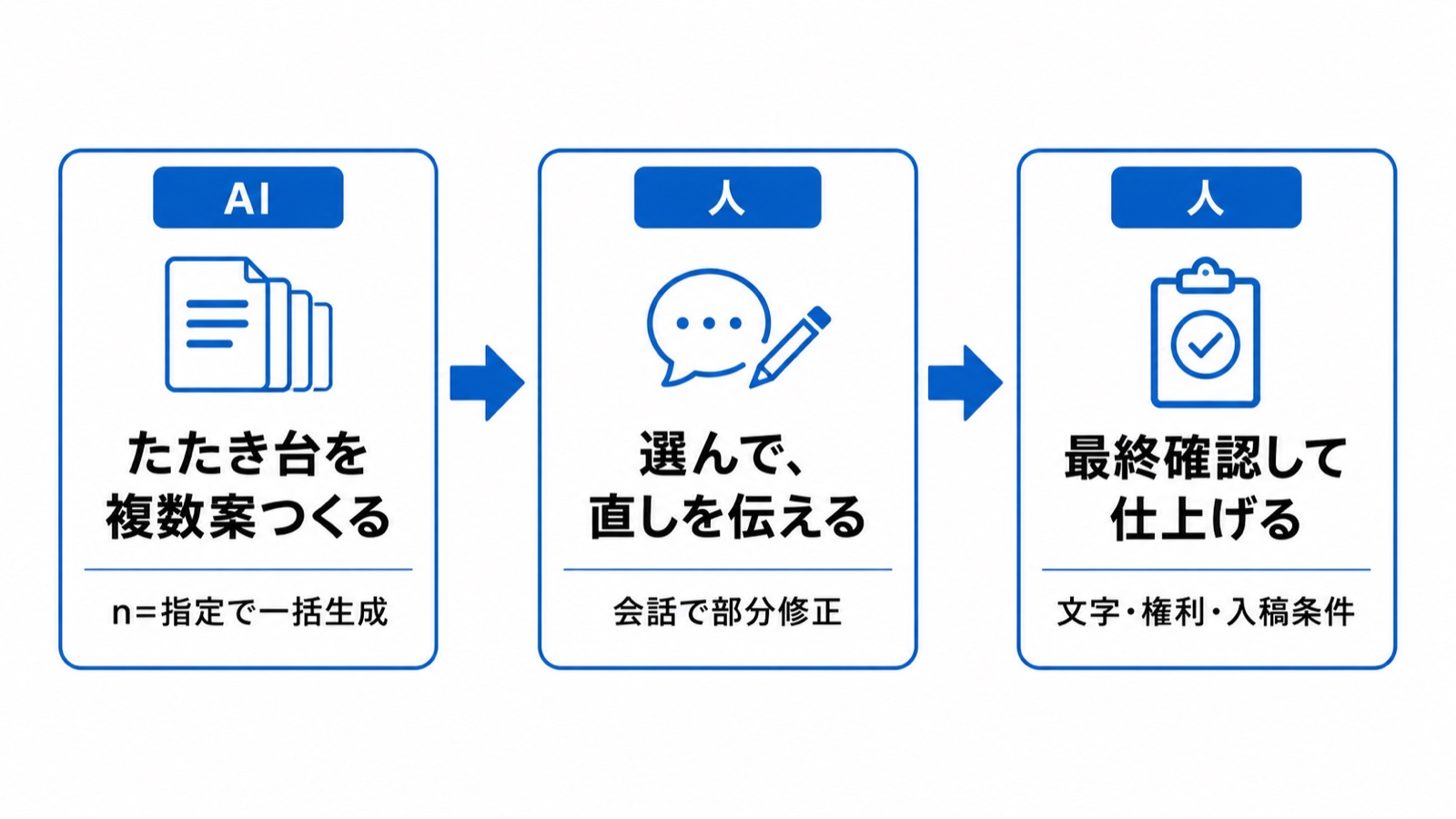
共通するのは、ゼロから完成品を作らせるのではなく、たたき台や初稿を出させて人が仕上げる使い方です。
1. 告知バナー(セール・イベント・キャンペーン)
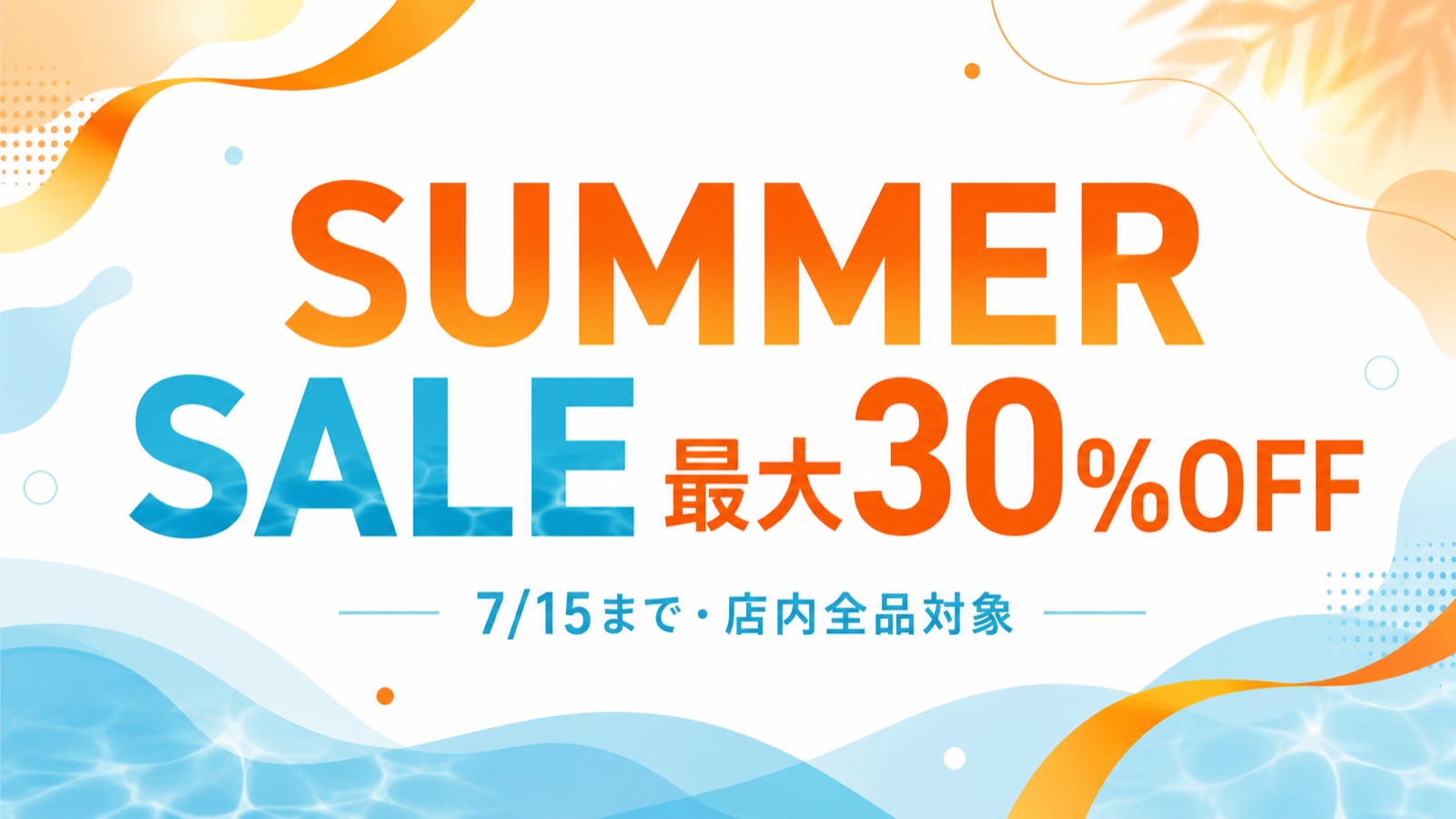
一番効果を実感しやすい用途です。期間・訴求・サイズを指定すれば、そのまま使える水準の初稿が出ます。
今までデザイナーに依頼して数日待っていたものが、打ち合わせ中にその場で複数案出せるようになります。
2. SNS投稿・サムネイル画像
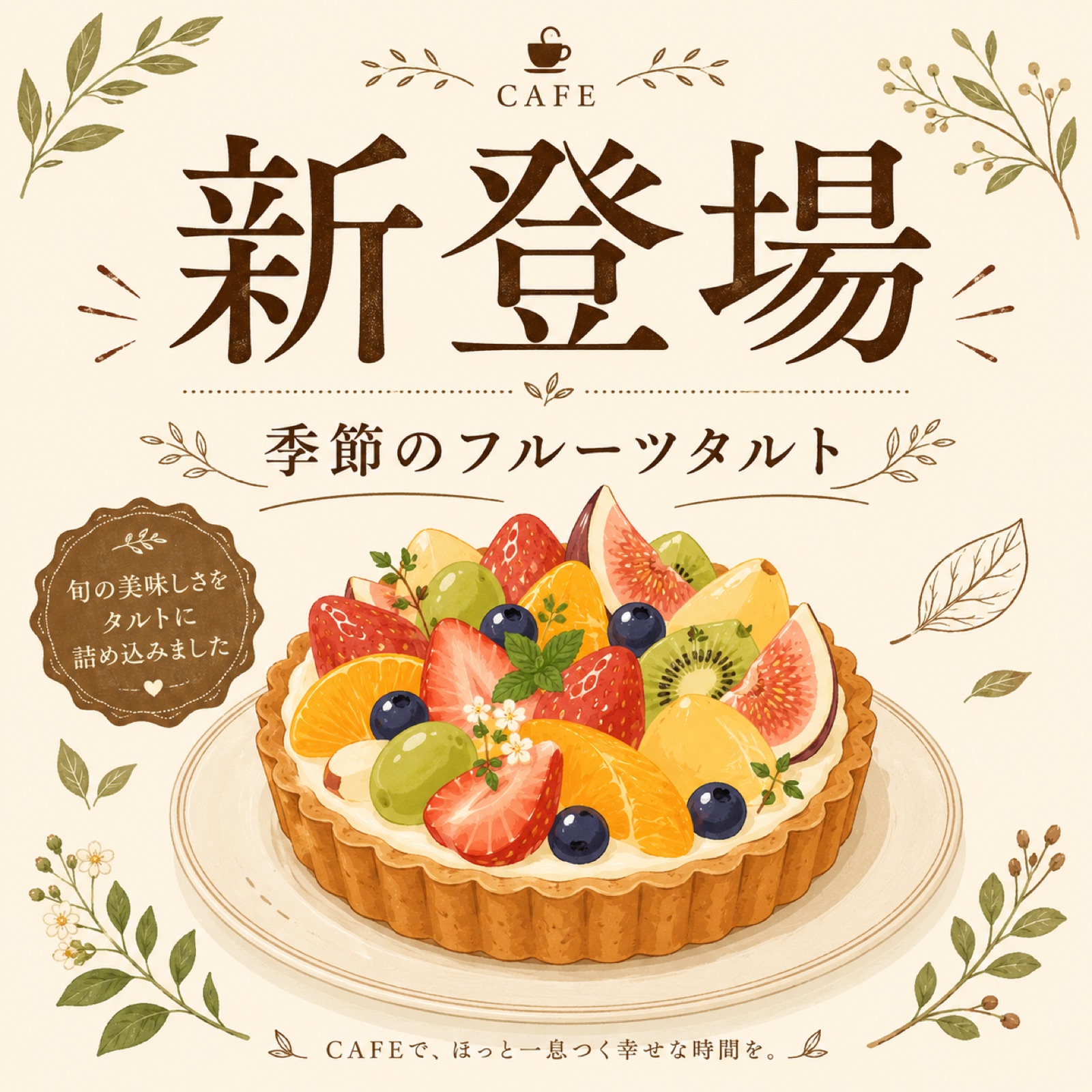
InstagramやXの投稿画像は、正方形・縦長など媒体ごとのサイズ指定がそのままできます。投稿文と画像をセットでChatGPTに作らせると、週次の投稿準備がまとめて終わります。
3. チラシ・POPのたたき台
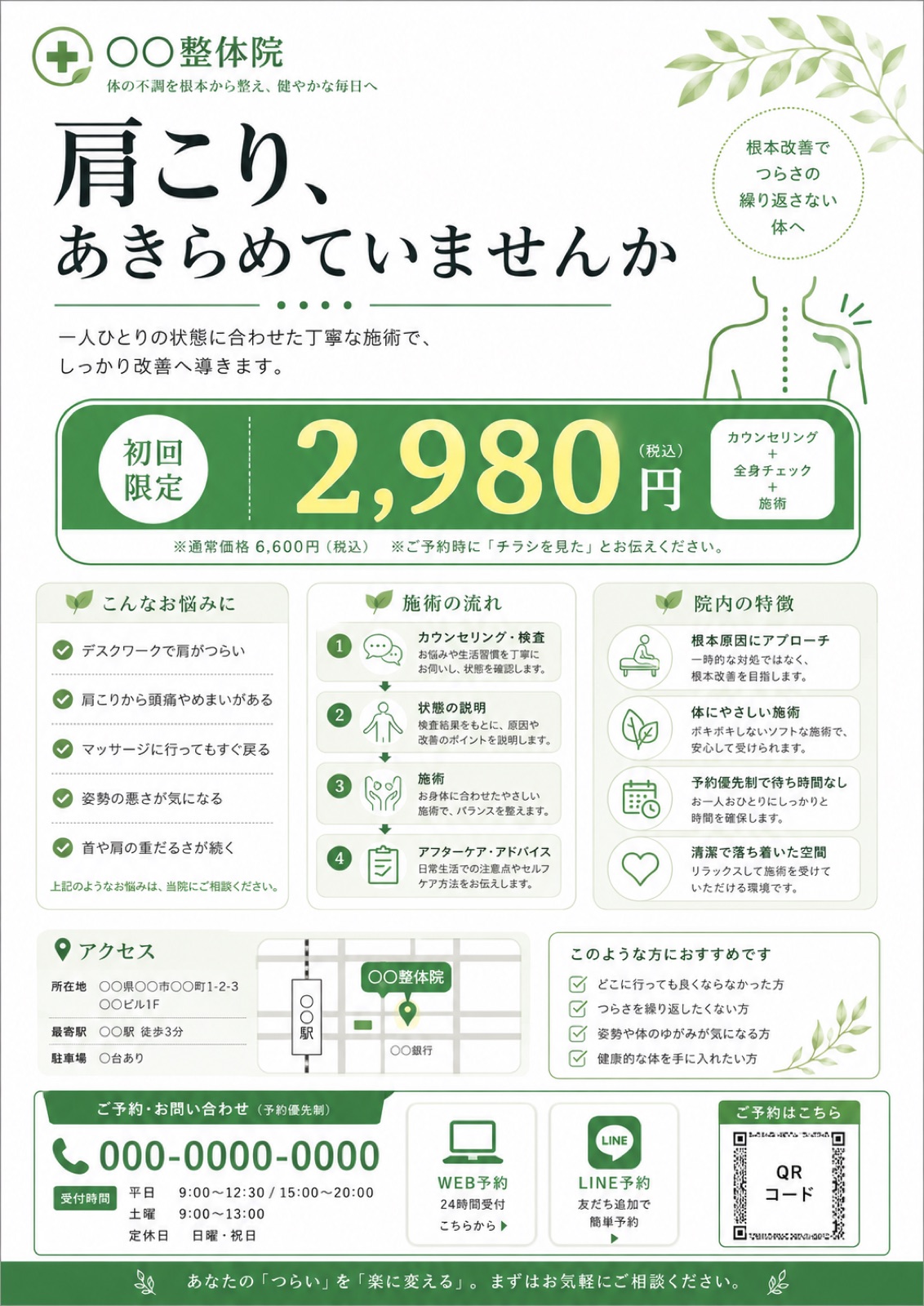
印刷物の最終データとしては解像度や細部の詰めが必要ですが、レイアウトの方向性を決めるたたき台としては十分すぎる品質です。
印刷会社やデザイナーに渡す指示書代わりに使うと、往復回数が減ります。
4. 提案資料・プレゼンの挿絵
文字だらけのスライドを救う用途です。内容に合ったイメージ図を1枚入れるだけで資料の印象が変わります。写真素材サイトで30分探すより、30秒で生成した方が早い場面は多いです。
5. ホームページ・ブログのイメージ画像
記事のアイキャッチや、サービス紹介ページの雰囲気づくりに使えます。ブランドの色・トーンをプロンプトに固定しておくと、サイト全体の統一感を保てます。
実例:この記事用にバナーを3案一括生成してみた
実際に、この記事を書くために、弊社の「AI導入 無料相談」を題材にした告知バナーを作ってみました。かかったのは数分の「一発生成」です。
プロのデザイナーによる制作に比べれば、クオリティは及びません。それでも、予算や時間がないときに「まず形にする」ための代替手段としては十分実用的です。ポイントは、1案ずつ作るのではなく複数案を一括生成して比較すること。使ったプロンプトはこちらです。
AI導入支援サービスの告知バナーを作成してください。
- サイズ: 横長(16:9)
- メインテキスト: 「AI導入、何から始める?」
- サブテキスト: 「初回相談は無料・オンライン対応」
- 色調: 白背景、黒の文字、アクセントに青(#1668C7)
- スタイル: ミニマルで余白を活かしたデザイン。ビジネス向けで信頼感重視
- 装飾: 抽象的な幾何学ラインを控えめに
n=3
3案すべてで、指定した文言は一字も崩れませんでした。差が出たのは、情報量と雰囲気です。
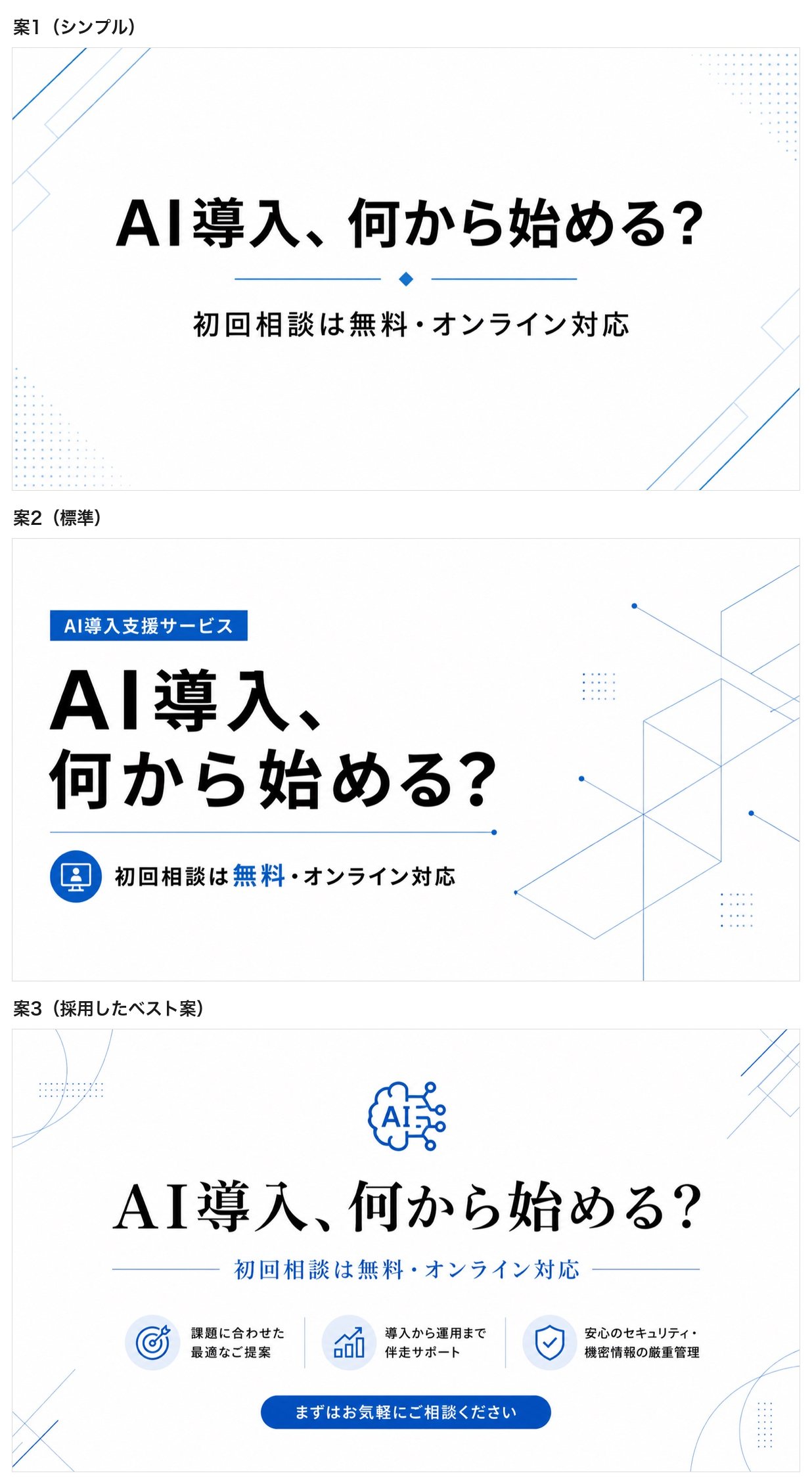
案1は指示に忠実でシンプルですが、バナーとしてはやや情報が寂しい仕上がり。案2はラベルとアイコンで少し情報が足されています。そして一番良かったのが、冒頭にも掲載した案3です。指示していない「特長の箇条書き」や「ボタン風の要素」までAIが補って構成しており、そのまま広告に使える情報量になっています。
プロンプト作成から3案の生成完了までにかかった時間は3分ほど。一度で完璧を狙うより、「複数案を出す → 選ぶ → 気になる点だけ会話で直す」の流れのほうが、速く確実に狙いに近づきます。
コピペで使えるプロンプトの型
慣れないうちは、次の穴埋め型をそのまま使ってください。
[用途]を作成してください。
- サイズ: [横長16:9 / 正方形 / 縦長9:16]
- メインテキスト: 「[入れたい文字]」
- サブテキスト: 「[補足の文字]」
- 色調: [基調色]を基調、アクセントに[差し色]
- スタイル: [ミニマル/ポップ/高級感など]、[誰向けか]
- 入れてほしい要素: [イラスト/幾何学模様など]
- 入れないでほしい要素: [人物/ロゴなど]
n=[枚数]
うまくいかないときのコツは3つです。
- 文字は「」で囲って一字一句指定する。AIに文言を考えさせると、架空の店名やキャッチコピーを勝手に補うことがあります。
- 色はカラーコードで指定する。「青っぽく」より「#1668C7」のほうが確実で、ブランドの統一感も保てます。
- 禁止事項も書く。「人物は入れない」「ロゴは描かない」のように、入れてほしくない要素を先に伝えます。
商用利用と注意点
ChatGPTで生成した画像は商用利用が可能です(OpenAIの利用規約上、出力の権利は利用者に帰属します)。ただし、業務で使う前に押さえるべき注意点が4つあります。
- 実在の人物・キャラクター・他社ロゴを作らせない。生成できてしまう場合がありますが、肖像権・著作権・商標権の侵害リスクは利用者側が負います。
- 既存作品の「そっくりさん」に注意。特定の作家名やブランド名を指定したスタイル模倣は、トラブルの元になります。
- 機密情報をプロンプトに入れない。未発表の商品情報や顧客名など、社外に出せない情報の扱いは社内ルールを先に決めます。
- 最終確認は必ず人間が行う。電話番号・日付・価格などの文字の正確さに加え、重要: 英字のつづりミスやダミーの連絡先が紛れ込むことがあるため、公開前に人の目で確認するフローを固定します。
この「社内ルールを決めてから使う」進め方は、画像生成に限らずAI活用全般の定着の分かれ目です。
自社だけで進めるときの、よくある失敗3つ
便利な一方で、社内に「なんとなく詳しい人」しかいない状態で進めると、多くの会社が同じところでつまずきます。ご相談の現場でよく聞く失敗を3つ紹介します。
失敗1:有料プランを契約して、3週間で誰も使わなくなる
「とりあえず有料プランを契約したから、各自使ってみて」で始めると、最初の数日だけ盛り上がって終わります。どの業務で・誰が・何を作るかが決まっていないため、日常業務に戻った瞬間に忘れられるのです。ツールの契約はスタートにすぎず、活用の設計がなければ、月額費用だけが残ります。
失敗2:チェックなしで公開して、信頼を傷つける
この記事でも触れたとおり、生成画像にはダミーの電話番号、英字のつづりミス、勝手に補われたキャッチコピーが紛れ込みます。確認フローを決めずに現場任せで公開すると、誤った情報入りの販促物が世に出て、節約したはずの制作費より高い代償を払うことになりかねません。
失敗3:詳しい1人に任せきりで、その人が抜けたら止まる
プロンプトも、うまく作るコツも、担当者個人のチャット履歴の中だけ。この属人化は、担当者の異動や退職と同時に「誰も再現できない業務」を生みます。プロンプトの型や運用ルールを会社の資産として残す設計が、最初から必要です。
裏を返せば、「用途の設計」「確認フロー」「社内に残す仕組み」の3つを最初に決めれば、失敗の大半は避けられます。自社だけで決めきれない場合は、この3つを外部の専門家と一緒に固めてしまうのが近道です。
よくある質問
デザインの知識がなくても使えますか?
使えます。この記事の穴埋め型プロンプトのように「サイズ・文字・色・雰囲気」を日本語で伝えられれば十分です。むしろ知識より「完成イメージを言葉にする」ことが品質を左右します。
生成した画像はそのまま広告に使えますか?
技術的には使えますが、文字の最終確認と、媒体の入稿規定(サイズ・容量)への調整は人が行ってください。印刷物は解像度の制約があるため、たたき台としての利用をおすすめします。
社内の情報をプロンプトに入れても大丈夫ですか?
未発表の商品情報・顧客名・社内の数値など、社外に出せない情報は入れないのが原則です。どこまで入力してよいかの線引きは会社ごとに決めておく必要があります。詳しくは「中小企業がChatGPTを業務利用する前に決めるべき社内ルール」で解説しています。
無料プランだけで運用できますか?
お試しには十分ですが、生成できる枚数に制限があるため、複数案を比較する実務の使い方には足りないことが多いです。業務で継続的に使うなら有料プランをおすすめします。